欢迎进入我的咸鱼店铺购买Microsoft 365 Premium教育邮箱验证服务,链接如下:
前期准备
第一:科学上网环境,最好是美国原生IP,这个应该很好找
第二:outlook个人账号,如果你之前订阅的此类服务还没有到期,需要你退订,如果你已经加入其他家庭组,那么也请退出
第三:支付方式,需要VISA卡或者master卡,支付宝,Google pay
以上任意一种,我本人是用的是Google pay ,非常的丝滑,所以重点推荐
如果没有邮箱的可以注册一个,或者去网上买一个
重要提示,想要申请5年的必须用美国原生IP
重要提示,想要申请5年的必须用美国原生IP
重要提示,想要申请5年的必须用美国原生IP
现在登录你的个人outlook账号,然后我们正式开始
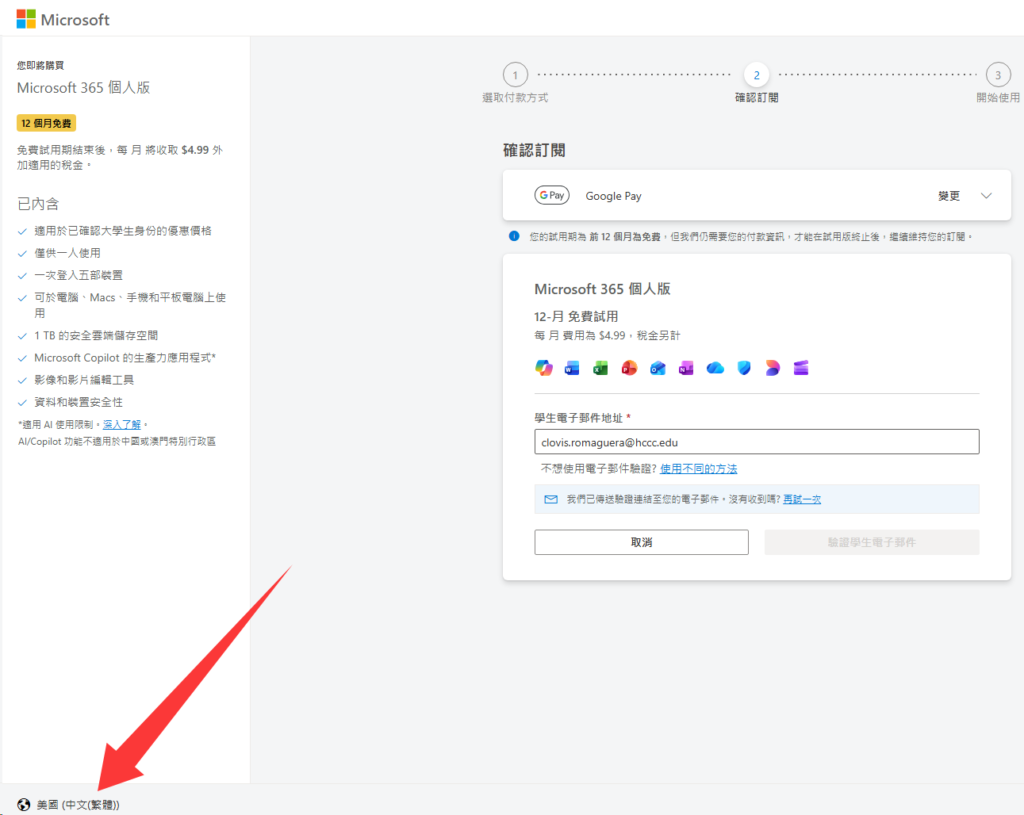
第一步使用美国原生IP登录,申请个人版,链接如下:
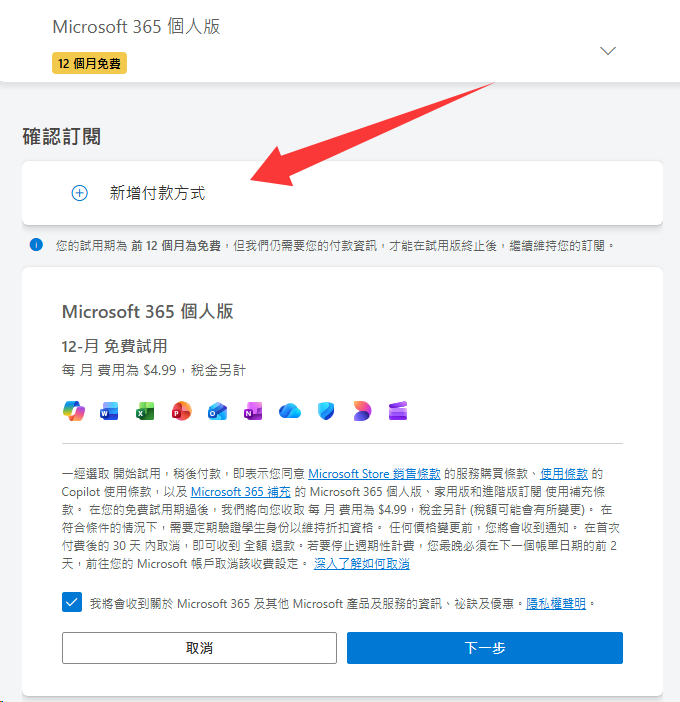
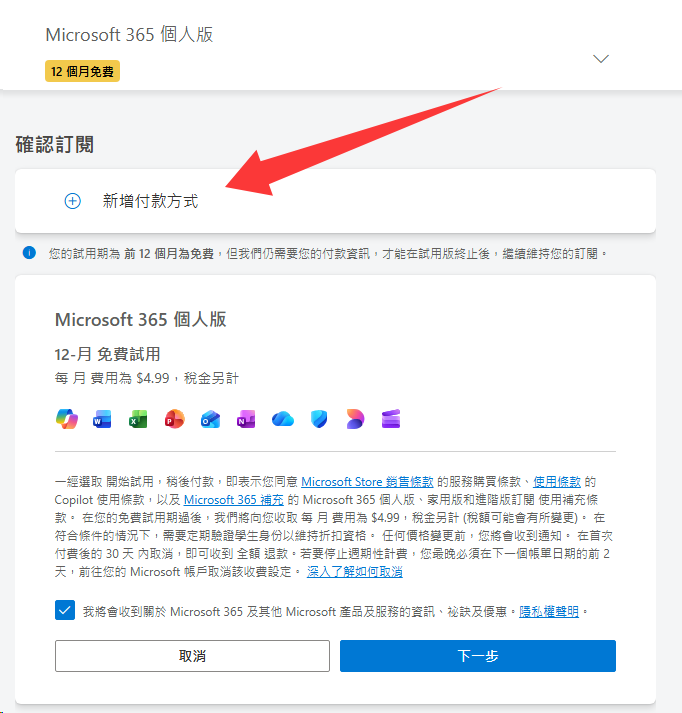
选择添加支付方式,推荐Google pay
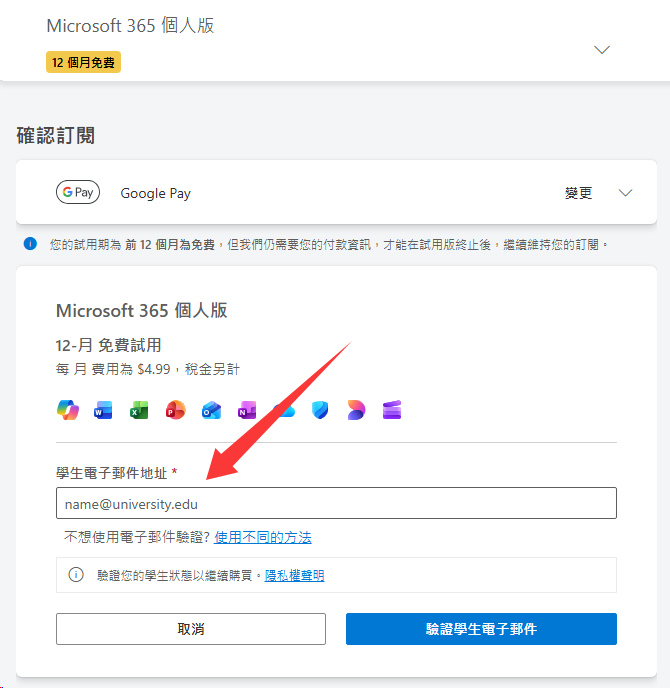
接下来验证学生邮箱,我会发给你edu邮箱地址的,填写之后点击向此邮箱发送验证邮件
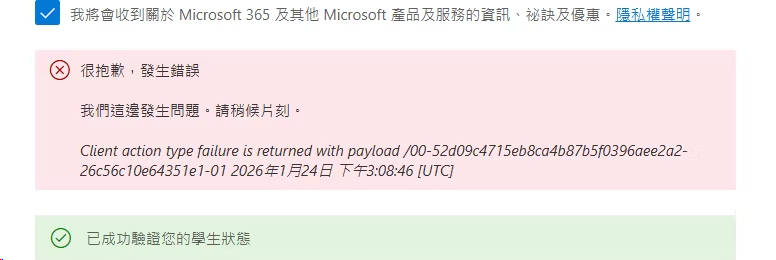
然后我会发给你我教育邮箱收到的验证链接,在浏览器中打开,接下来会出现两种情况,第一种情况网页提示验证成功,继续操作即可,不多做介绍了,我重点说第二种不成功的情况,如下面的两张图,
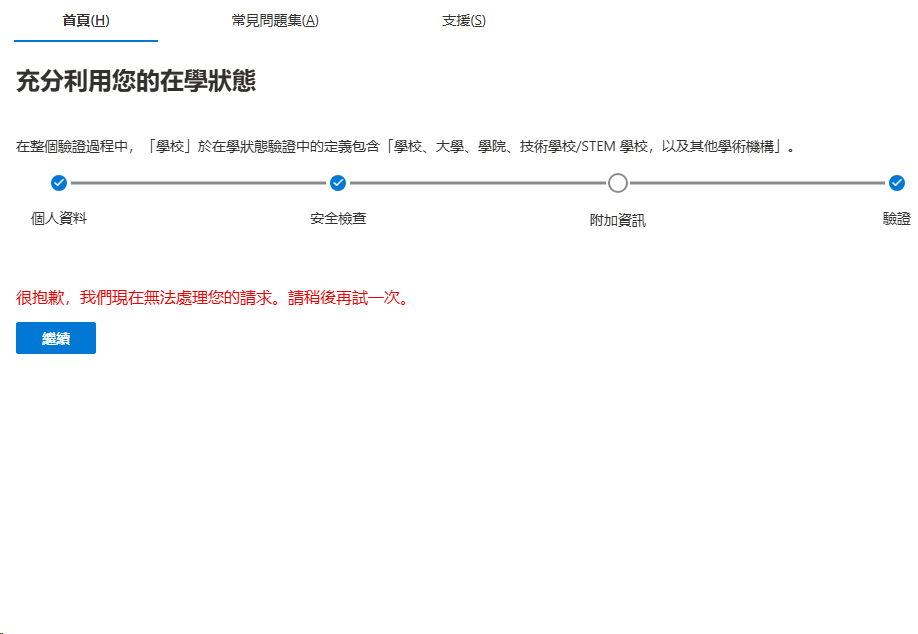
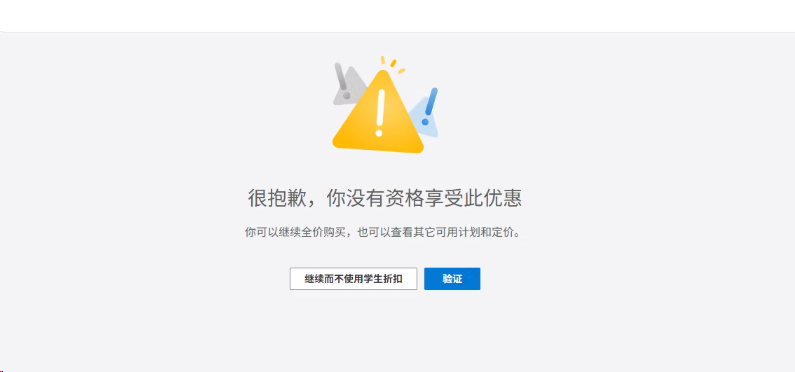
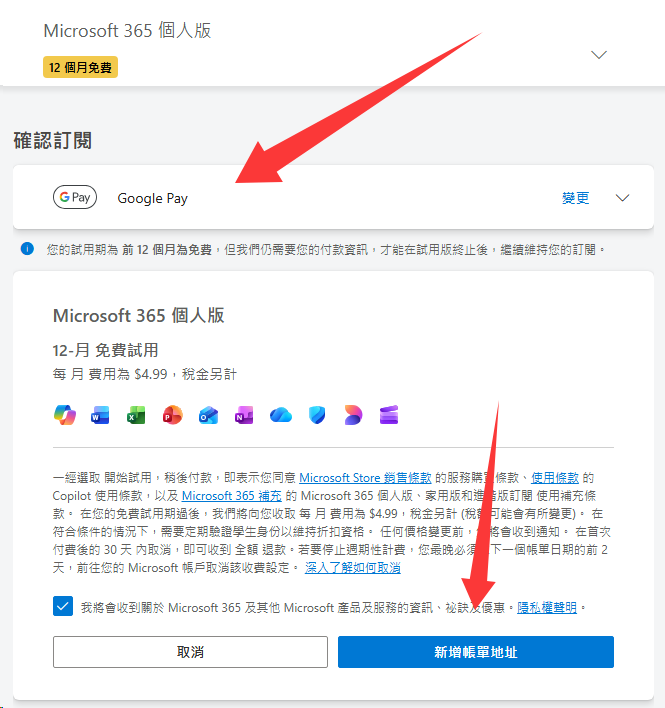
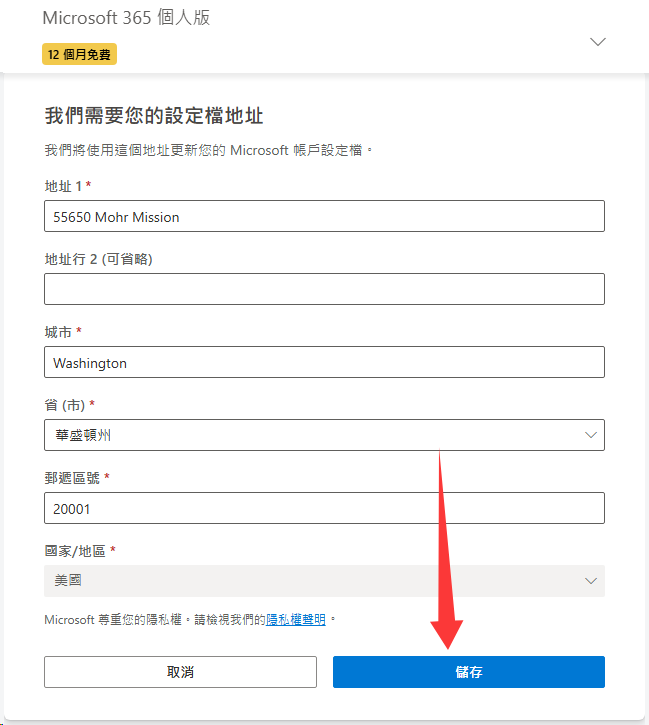
出现上图中的情况不要慌不要关闭这个网页,在浏览器中重新打开一个标签页,复制上面的第一个链接访问,你会发现,网站还会要求你选择支付方式如下图,继续选择支付方式,然后新增账单地址,地址从Google地图上找一个真实美国地址或者用地址生成器生成一个即可,填写完毕后点击存储
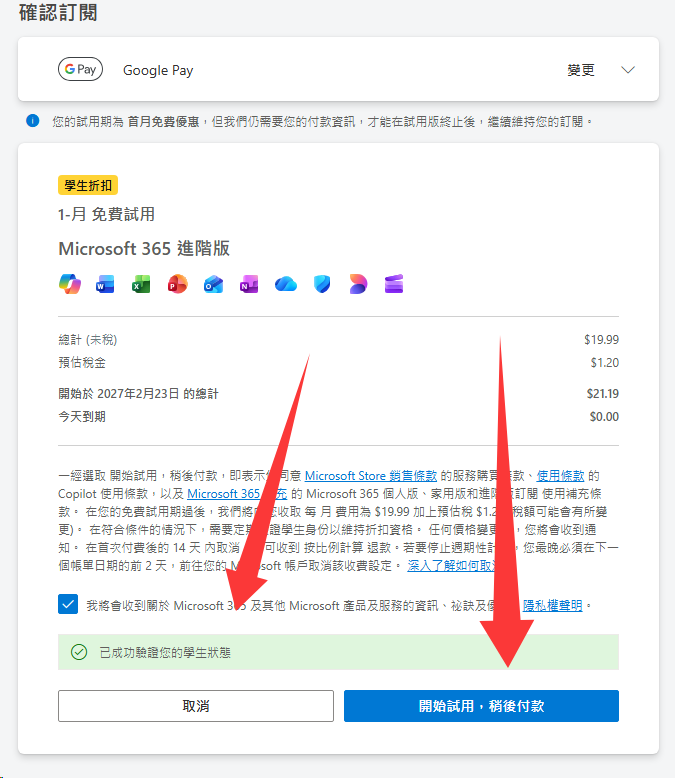
这个时候你会看到已成功验证您的学生状态的字样,这就证明我的工作已经完成了,接下来就要靠你自己了。如下图,接着就点击开始试用,稍后付款
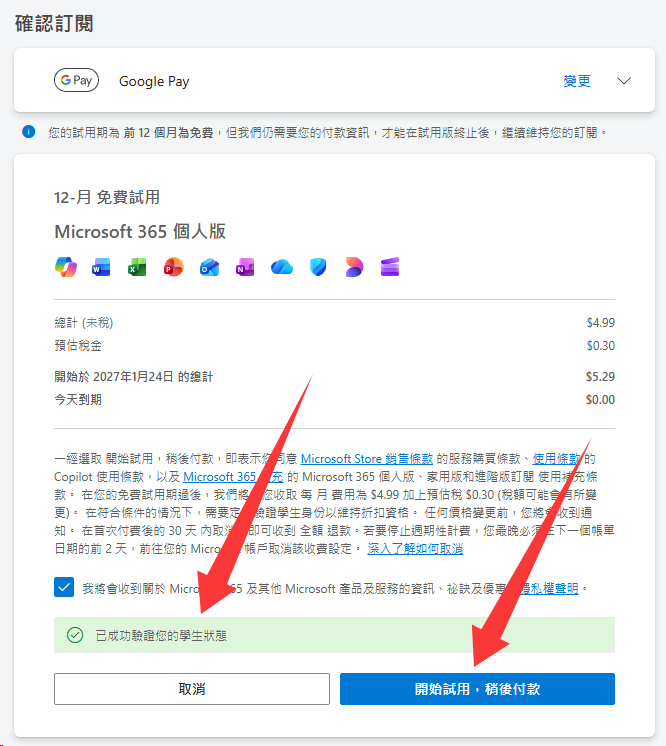
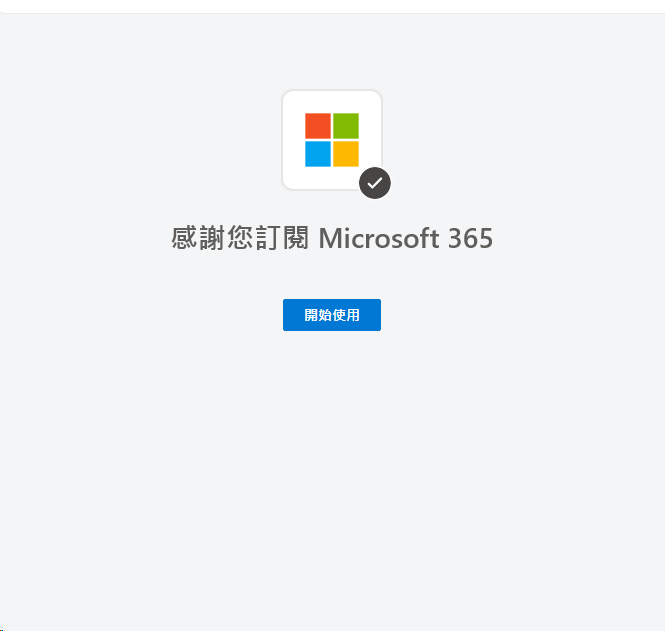
支付成功后你会看到下面的画面,Microsoft 365 个人版订阅成功,然后我们继续,
第二步打开下面的个链接申请高级版
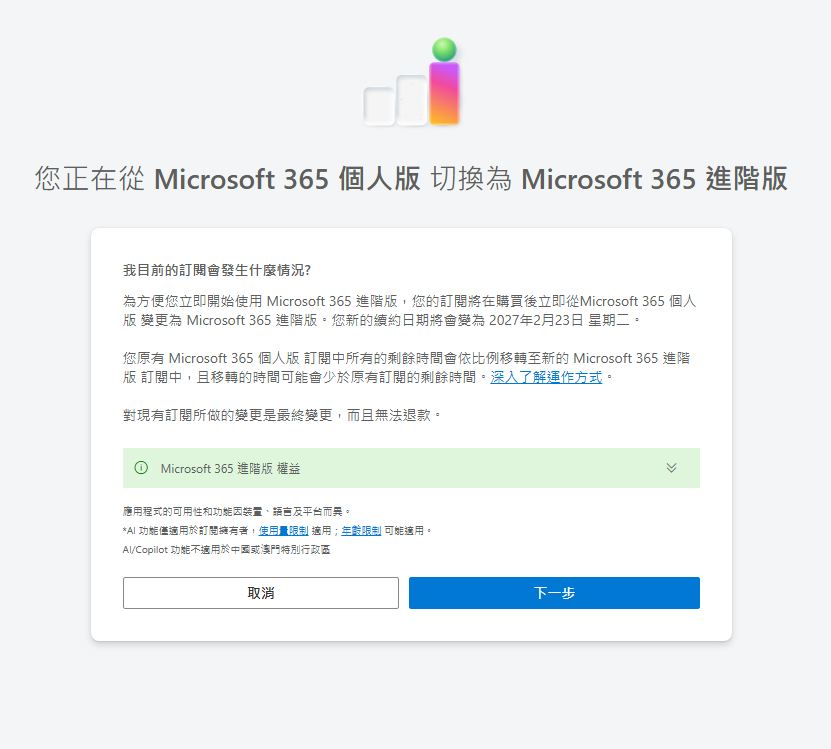
你打开的界面可能跟我的不太一样,但是大意是相同的,就是继续订阅高级版或者叫做进阶版,如下图,点击下一步继续
同样的配方,同样的味道,继续添加支付方式,然后点击新增账单地址,填写你刚才所填写的地址
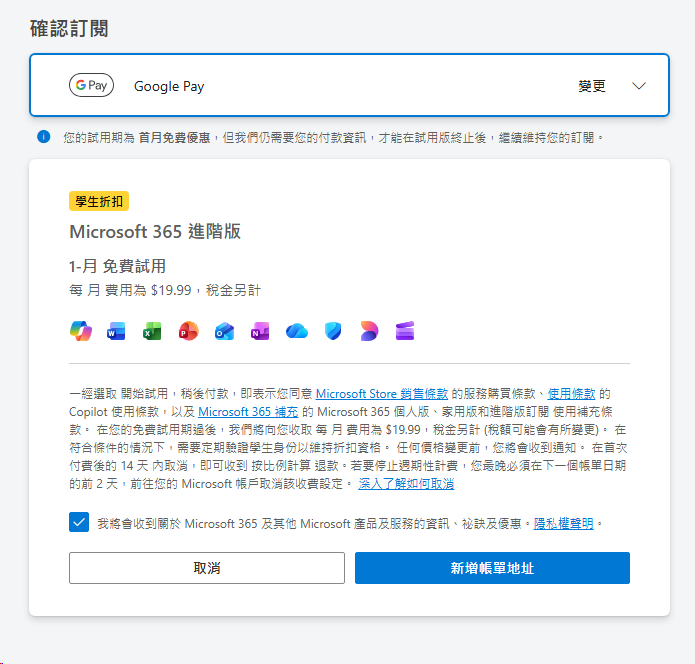
再一次进入了开始支付的界面,跟第一次申请的画面也是一样的,如下图,开始支付
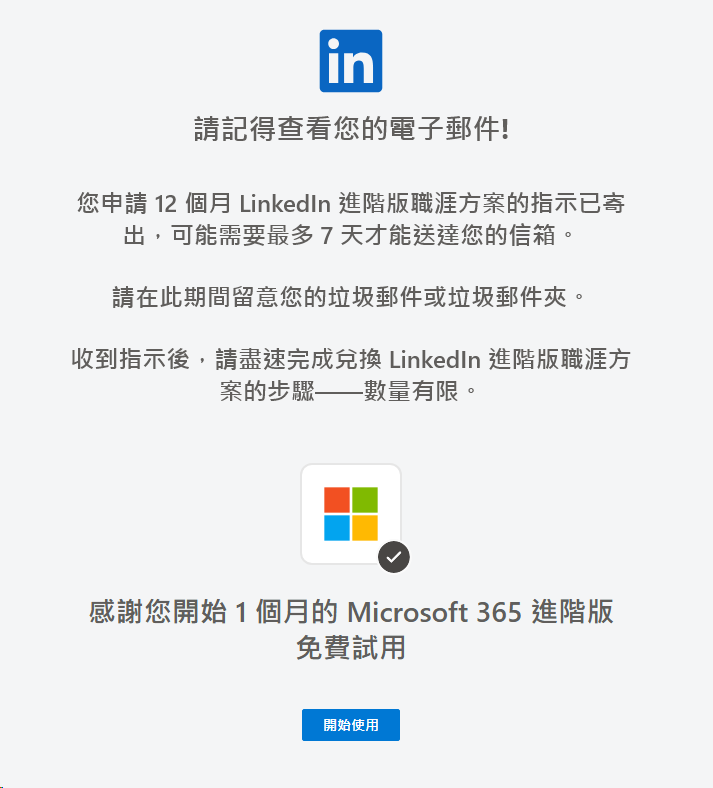
然后你会看到成功订阅,如图
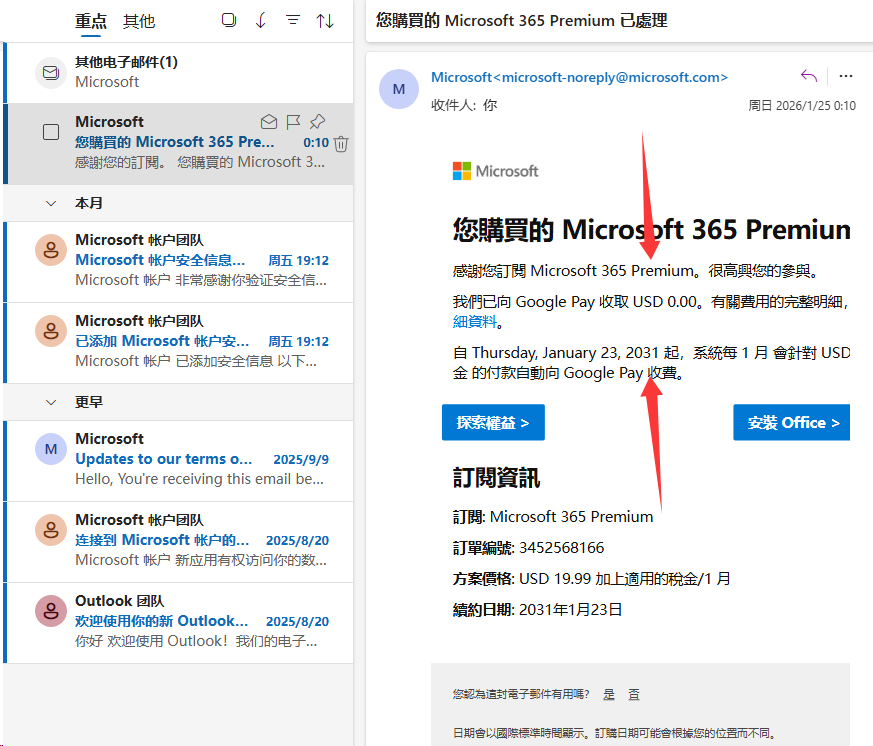
然后回到你的邮箱查看邮件,你会收到一封订阅成功的信件,如下图,这样就订阅完成了,我使用的是美国原生IP+Google pay支付,得到了5年的试用,你的情况可能不一样,支付方式和登录IP决定了你的试用年限
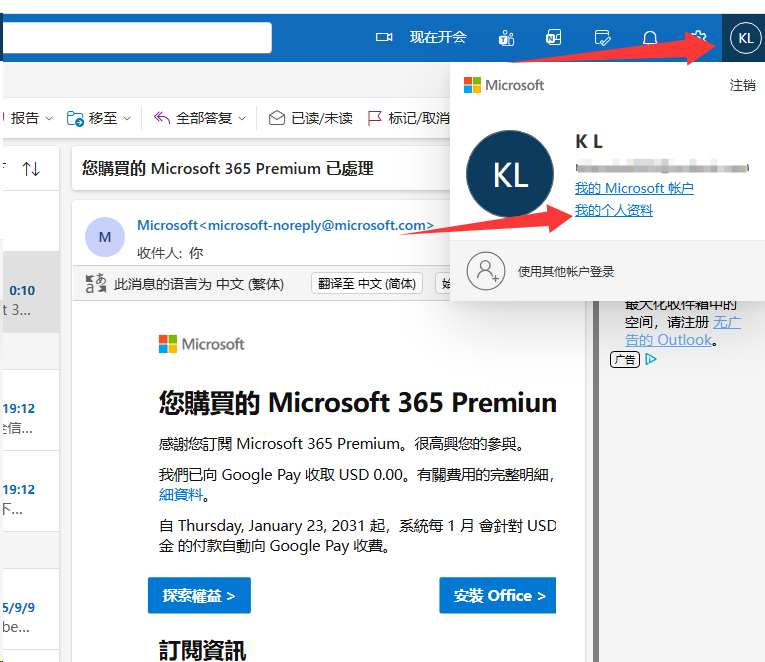
然后点击自己的头像,接着点击我的个人资料,如下图
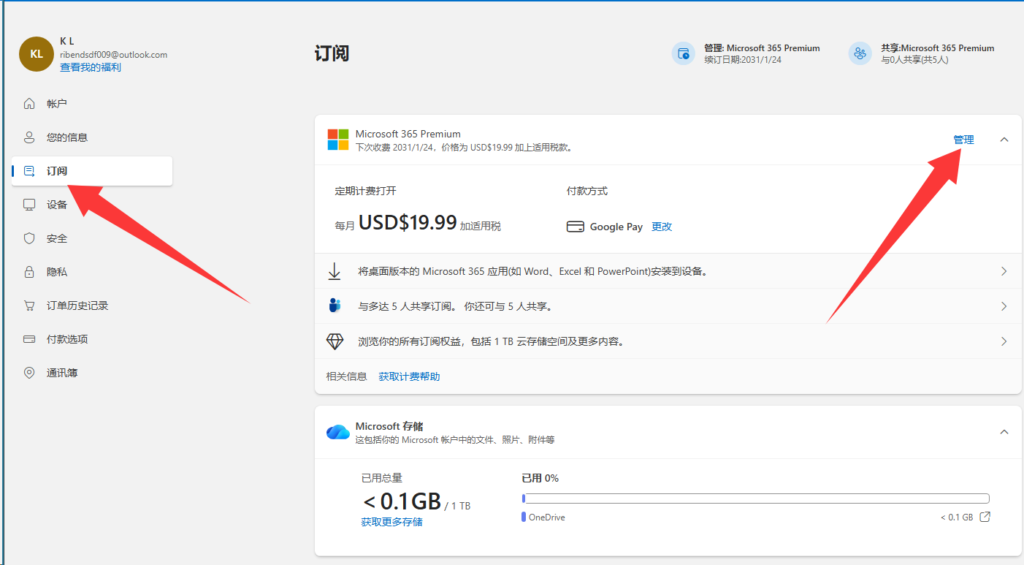
接下来点击订阅按钮,然后点击管理,如下图
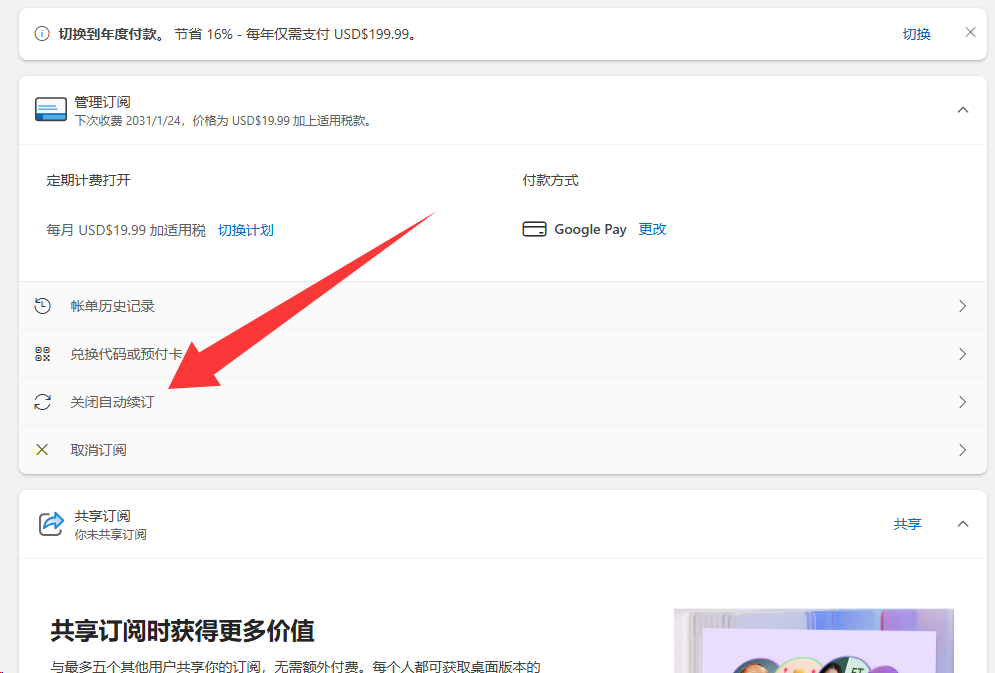
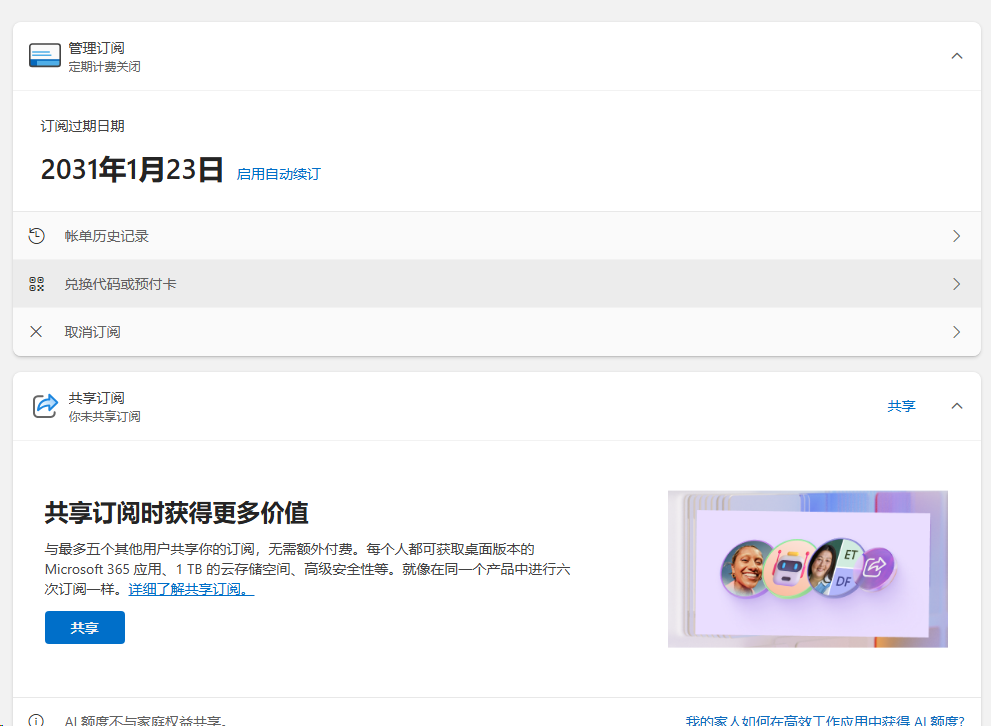
点击管理之后会进入下图中的界面,然后关闭自动续订,大功告成
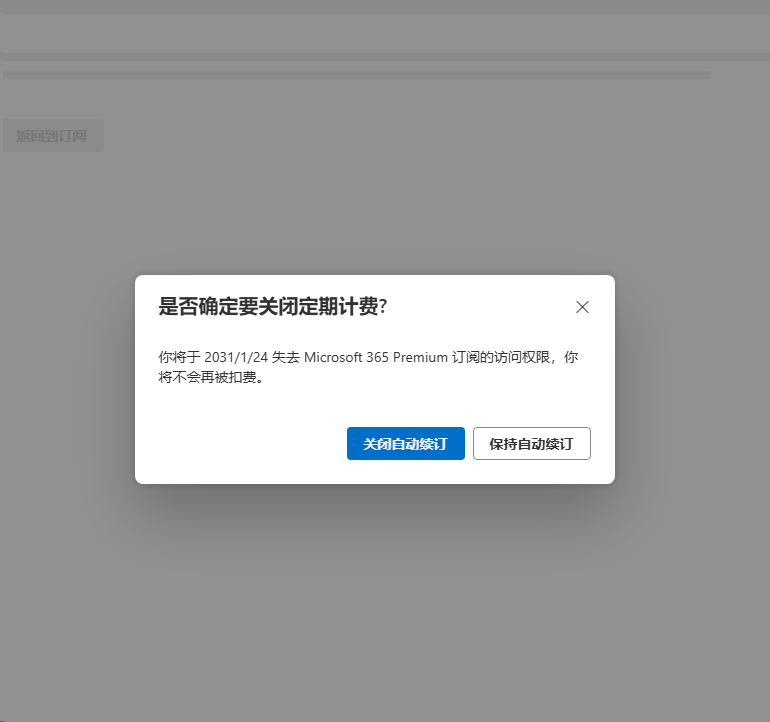
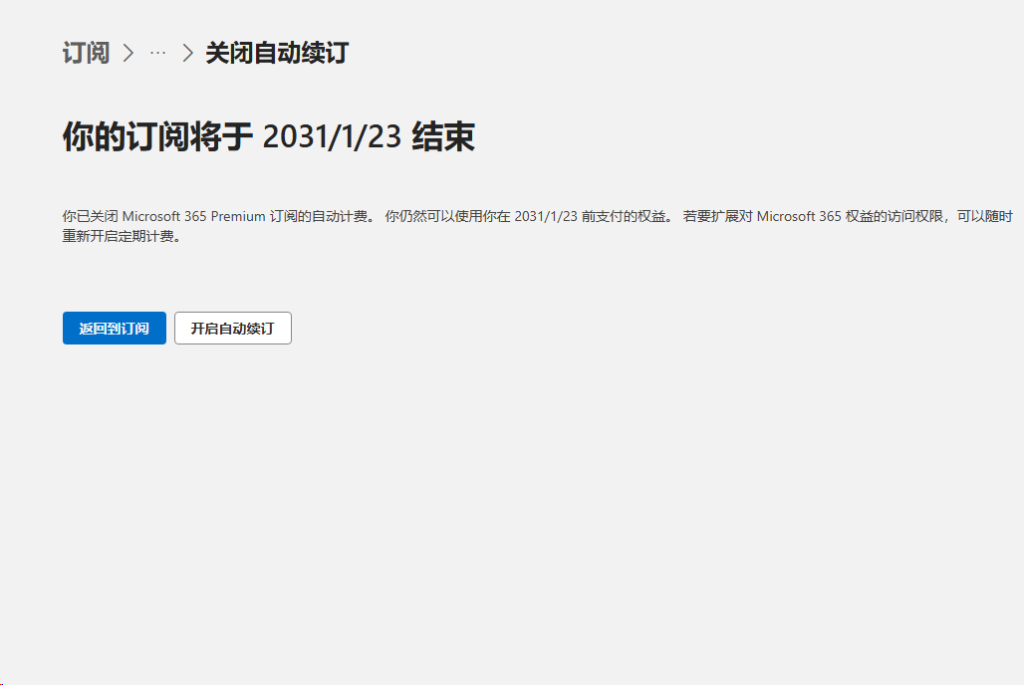
然后你会发现你的支付方式不见了,这样防止被反薅
如果在支付的过程中出现了下图中的情况说明你的支付方式不可用,换卡支付,建议用Google pay
总结:我的这次操作使用的是美国原生IP+Google pay 实现的5年订阅,如果没有Google pay 那么你可以切换到台湾或者香港,然后使用支付宝支付即可,香港和台湾地区会给一年或者两年的试用,切换地区方式如下图,网友反馈,如果你使用的是苹果电脑并且绑定了Apple pay,也可以使用。具体方法自测,因为我没有苹果电脑